 Cowork
Agenten
Agenten sind Kolleginnen und Kollegen mit Namen, eigenen Anweisungen und auf Wunsch einem Ordner.
Ein Agent ist ein Helfer für eine bestimmte Aufgabe: Angebote schreiben, Anfragen sortieren, Briefe entwerfen. Du gibst ihm einen Namen, sagst ihm, wie er arbeiten soll, und gibst ihm auf Wunsch einen Ordner.
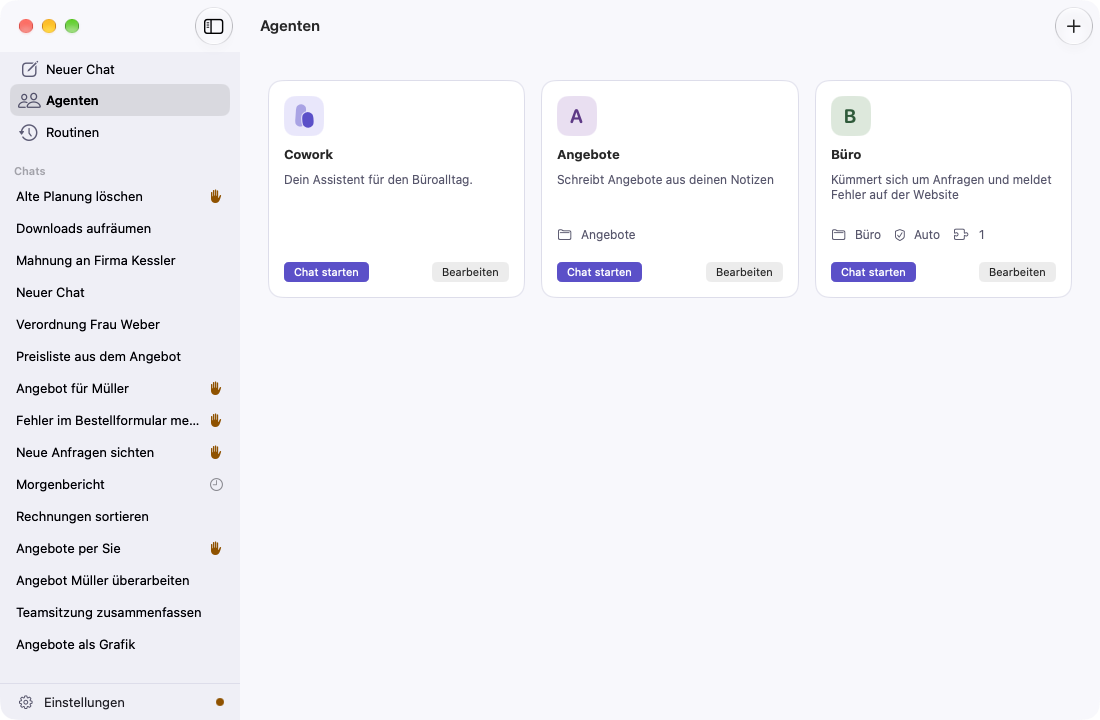
Cowork bringt einen Agenten für alles mit. Er heißt ebenfalls Cowork. Du kannst ihn bearbeiten, aber nicht löschen.
Einen Agenten anlegen
Klicke in der Seitenleiste auf Agenten und oben rechts auf + (Neuer Agent).
Gib ihm einen Namen und schreib unter Wobei hilft dieser Agent? einen Satz dazu.
Schreib unter So soll er arbeiten seine Anweisungen, so wie du es einer neuen Kollegin oder einem neuen Kollegen erklären würdest.
Wähle unter Ordner auf diesem Mac mit Wählen … einen Ordner, wenn der Agent mit Dateien arbeiten soll. Neue Chats mit ihm beginnen in diesem Ordner.
Unter Modell bleibt meist Standard stehen: Dann arbeitet der Agent mit dem Standard-Modell aus den Einstellungen. Soll er ein bestimmtes Modell nutzen, wähle es hier. Die Auswahl gibt es, sobald eine Verbindung Modelle anbietet.
Klicke auf Sichern.
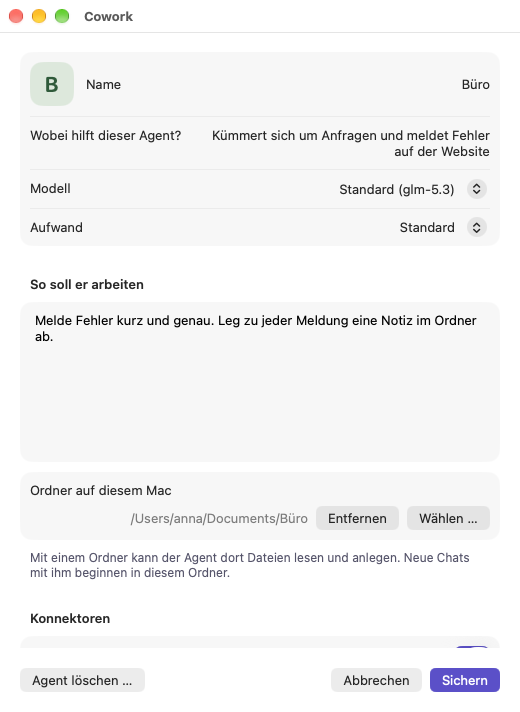
Später änderst du einen Agenten mit Bearbeiten auf seiner Karte (oder mit einem Doppelklick). Unten im Fenster steht Agent löschen …. Seine Chats und Routinen bleiben dann, funktionieren aber nicht mehr.
Was ein Agent mit seinem Ordner darf
Ein Chat arbeitet in dem Ordner, den er beim Start von seinem Agenten bekommt. Im Chat kannst du ihn ändern (siehe Chats); der Ordner des Agenten bleibt dabei, wie er ist.
Ohne Ordner sieht ein Agent keine deiner Dateien, nur die, die du mitschickst. Was er schreibt, sind Entwürfe: Sie liegen in Coworks eigenem Ordner, er legt sie ohne Nachfrage an, und du sicherst sie mit Sichern unter … (siehe Chats).
Mit einem Ordner kann er:
- nachsehen, welche Dateien darin liegen,
- Dateien lesen: Textdateien und den Text aus Word-, Excel- und PowerPoint-Dateien (.docx, .xlsx, .pptx) und PDF-Dateien, auch eingescannte; von sehr großen Dateien nur die ersten 256 KB,
- Dateien anlegen oder überschreiben, aber erst, wenn du es erlaubst,
- Dateien und Ordner verschieben oder umbenennen, auch erst, wenn du es erlaubst. Er überschreibt dabei nie etwas: Gibt es den neuen Namen schon, klappt es nicht,
- Dateien in den Papierkorb legen, ebenfalls erst mit deiner Erlaubnis. Gelöscht wird nichts für immer: Du findest die Datei im Papierkorb deines Macs und kannst sie dort zurückholen. Ordner legt er nicht in den Papierkorb, nur einzelne Dateien.
Mehr nicht. Er kann nichts außerhalb dieses Ordners lesen, schreiben, verschieben oder löschen.
Word und Excel
Ein Agent kann neue Word- und Excel-Dateien anlegen, zum Beispiel „Angebot.docx“ oder „Preisliste.xlsx“:
- Word: Überschriften, Absätze, fett und kursiv, Listen und einfache Tabellen, auf A4.
- Excel: ein Blatt pro Tabelle, die erste Zeile fett, Zahlen als Zahlen. Formeln gehen mit den Grundrechenarten und mit SUMME, MITTELWERT, MIN, MAX, ANZAHL und RUNDEN. Das Ergebnis steht gleich in der Zelle.
Das geht noch nicht:
- Deine Word- und Excel-Dateien ändern. Ein Agent überschreibt nur Dateien, die er in diesem Chat selbst geschrieben hat, so überarbeitet er sie. Eine Datei von dir oder eine, die du geändert hast, überschreibt er nie. Er legt eine neue Datei mit anderem Namen an.
- Diagramme, Bilder und eigene Formatierung wie Farben, Schriften oder Währungsformate.
- PowerPoint und PDF schreiben.
- Alte Office-Dateien lesen (.doc, .xls, .ppt) und Dateien mit Kennwort. Speichere sie ohne Kennwort neu, bei PDF genauso. Was ein Agent aus Word, Excel, PowerPoint und PDF liest, steht unter Chats.
Der Agent fragt dich
Bevor ein Agent eine Datei schreibt, erscheint im Chat eine Karte: Darf ich diese Datei anlegen? oder Darf ich diese Datei überschreiben? Sie zeigt den Dateinamen, den Ordner und den ganzen Inhalt, so wie er geschrieben wird. Gibt es die Datei schon, steht dort: „Die Datei gibt es schon. Ihr bisheriger Inhalt wird ersetzt.“
Bei einer Word- oder Excel-Datei zeigt die Karte den Inhalt als Text, eine Tabelle zum Beispiel mit senkrechten Strichen zwischen den Spalten. Cowork macht daraus die fertige Datei.
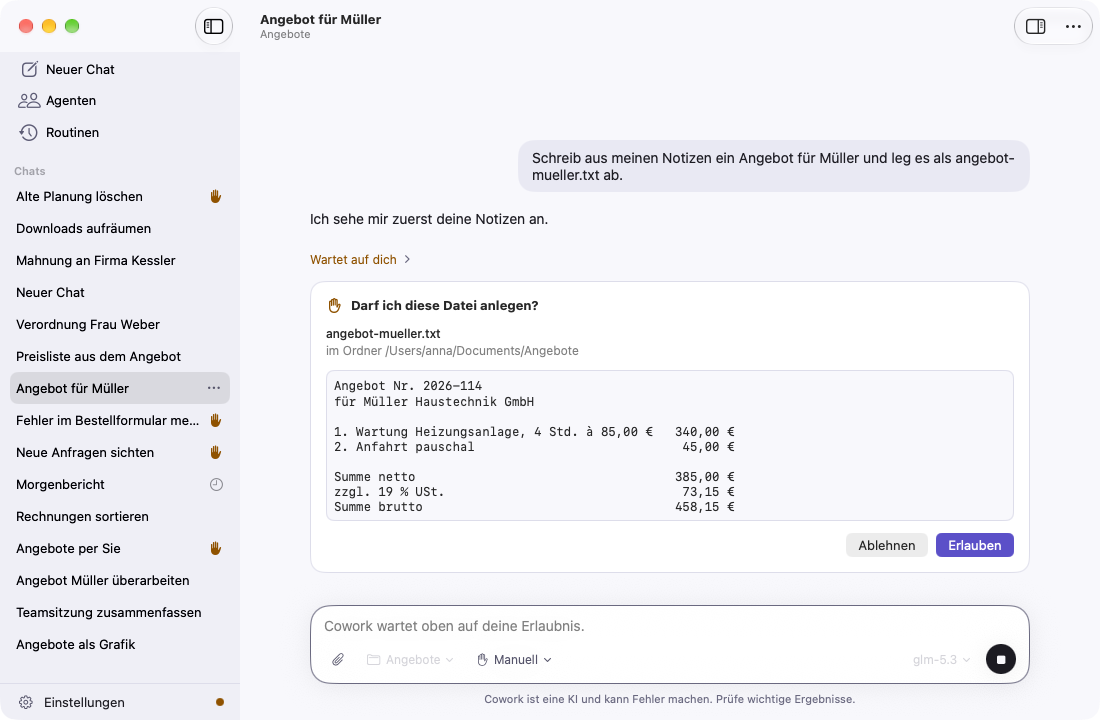
- Erlauben: Die Datei wird genau so geschrieben.
- Ablehnen: Nichts passiert. Der Agent erfährt, dass du abgelehnt hast.
Ähnlich fragt er vor dem Verschieben oder Umbenennen („Darf ich diese Datei verschieben?“, „… umbenennen?“, die Karte zeigt von wo nach wo oder den neuen Namen) und vor dem Löschen. Dort heißt die Karte In den Papierkorb legen?, und der Knopf In den Papierkorb legen.
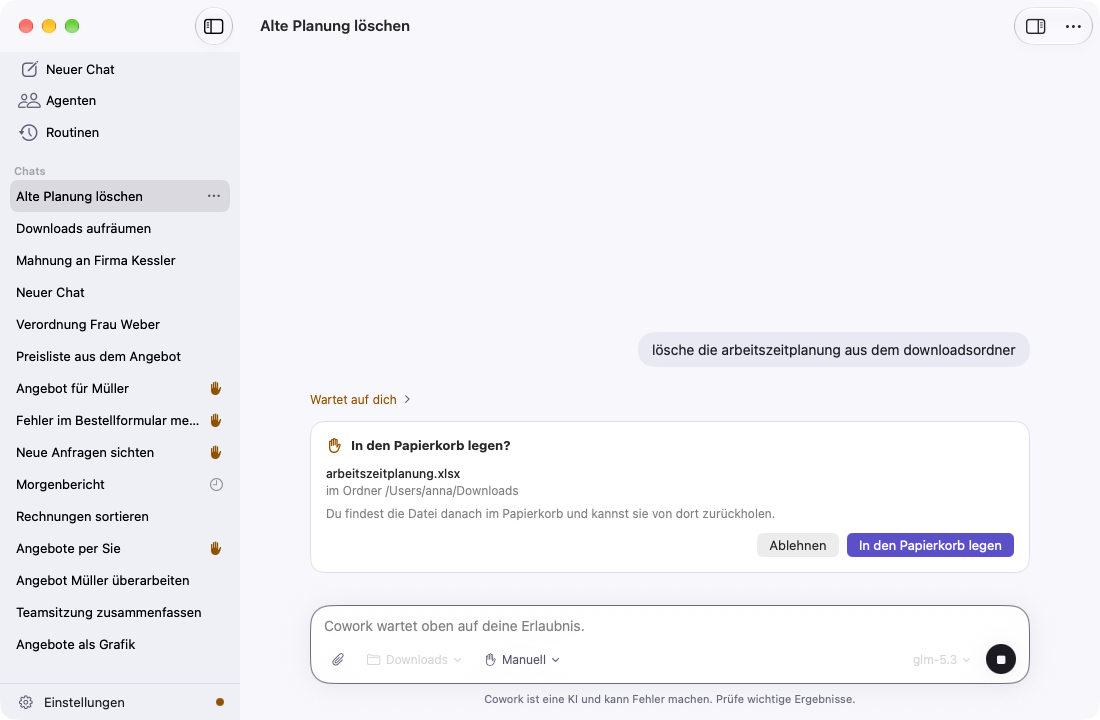
Cowork prüft das schon vorher: Eine Datei, die es nicht gibt, ein Ziel, das schon existiert, oder etwas außerhalb des Ordners lehnt es gleich ab, ohne dich zu fragen.
Willst du nicht bei jeder Datei gefragt werden, gibt es den Auto-Modus.
Konnektoren, Modus und Aufwand
Im selben Fenster schaltest du unter Konnektoren ein, welche anderen Dienste der Agent nutzen darf (siehe Konnektoren). Unter Modus wählst du Manuell oder Auto: Mit Auto fragt er seltener nach (siehe Auto-Modus). Unter Aufwand stellst du ein, wie gründlich er nachdenkt (siehe Chats).
Agenten deines Teams
Agenten mit dem Zeichen Team kommen von deinem Cowork-Team. Name und Anweisungen legt die Person fest, die das Team verwaltet. Du kannst nur Ordner, Konnektoren, Modus und Aufwand ändern, und du kannst sie nicht löschen.
Noch nicht
Ein eigenes Modell pro Agent kannst du in der App noch nicht wählen. Alle deine Agenten nutzen das Standard-Modell.