 Cowork
Chats
Mit einem Agenten schreiben, Ordner und Dateien mitgeben, Modell und Aufwand wählen, anhalten, umbenennen, archivieren und löschen.
Ein Chat ist ein Gespräch mit einem Agenten. Links in der Seitenleiste stehen alle Chats, die neuesten oben.
Einen Chat beginnen
- Neuer Chat links oben (oder ⌘N) beginnt einen Chat mit dem Agenten Cowork.
- Mit einem anderen Agenten: Öffne Agenten und klicke beim Agenten auf Chat starten.
Der Anfang deiner ersten Nachricht (bis etwa 60 Zeichen) wird zum Titel des Chats.
Schreiben und anhalten
Schreib unten in das Eingabefeld und drücke die Eingabetaste. In einem neuen Chat steht dort Womit soll Cowork anfangen?, danach Antworten …. Während der Agent arbeitet, wird der Pfeil zu einem Stopp-Knopf (Anhalten, ⌘.). Was schon geschrieben ist, bleibt stehen.
Die Schritte ansehen
Was der Agent dabei tut, steht als eine Zeile über seiner Antwort. Während er arbeitet, zeigt sie, was gerade passiert, zum Beispiel „Liest notizen.txt …“. Wenn er nichts Neues tut, steht dort „Cowork denkt nach …“, und wartet er auf deine Erlaubnis, „Wartet auf dich“. So weißt du immer, dass etwas passiert.
Danach fasst die Zeile zusammen, was geschehen ist, zum Beispiel „3 Dateien gelesen“. Ein Klick darauf klappt die Schritte auf, und du siehst jeden einzelnen: „Ordner „Downloads“ angesehen“, „arbeitszeitplanung-2024.xlsx gelesen“, „… nach „Archiv“ verschoben“. Dazwischen steht, was der Agent sich dabei gedacht hat, in grauer Schrift. Ein Klick auf einen langen Gedanken zeigt ihn ganz. Hat etwas nicht geklappt, steht dahinter „hat nicht geklappt“, hast du etwas abgelehnt, „nicht erlaubt“. Ein Klick auf einen Schritt zeigt, wo er stattfand und was dabei herauskam.
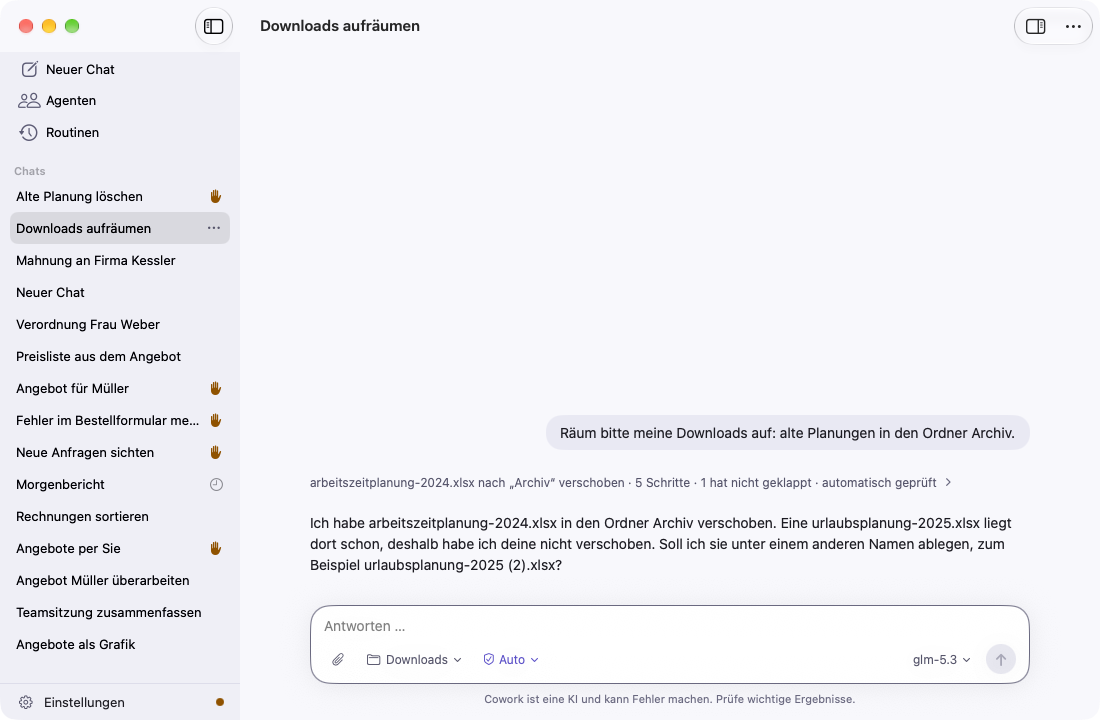
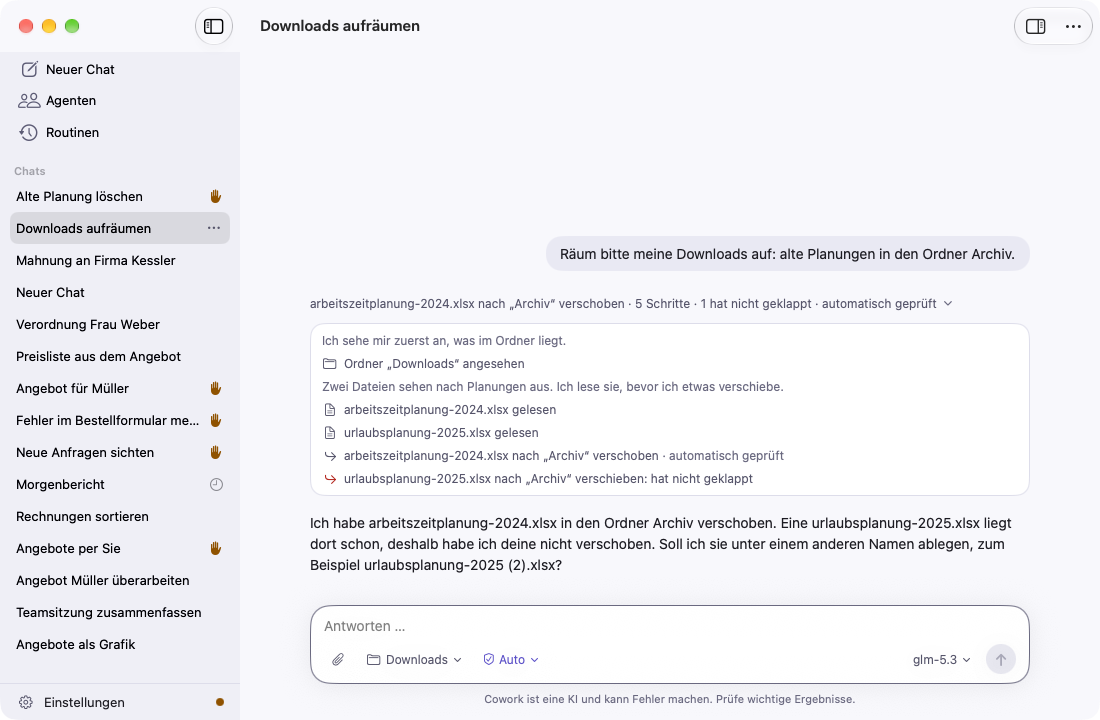
Nicht jedes Modell schickt seine Gedanken mit. Fehlen sie, siehst du nur die Schritte.
Ordner, Dateien und Modell
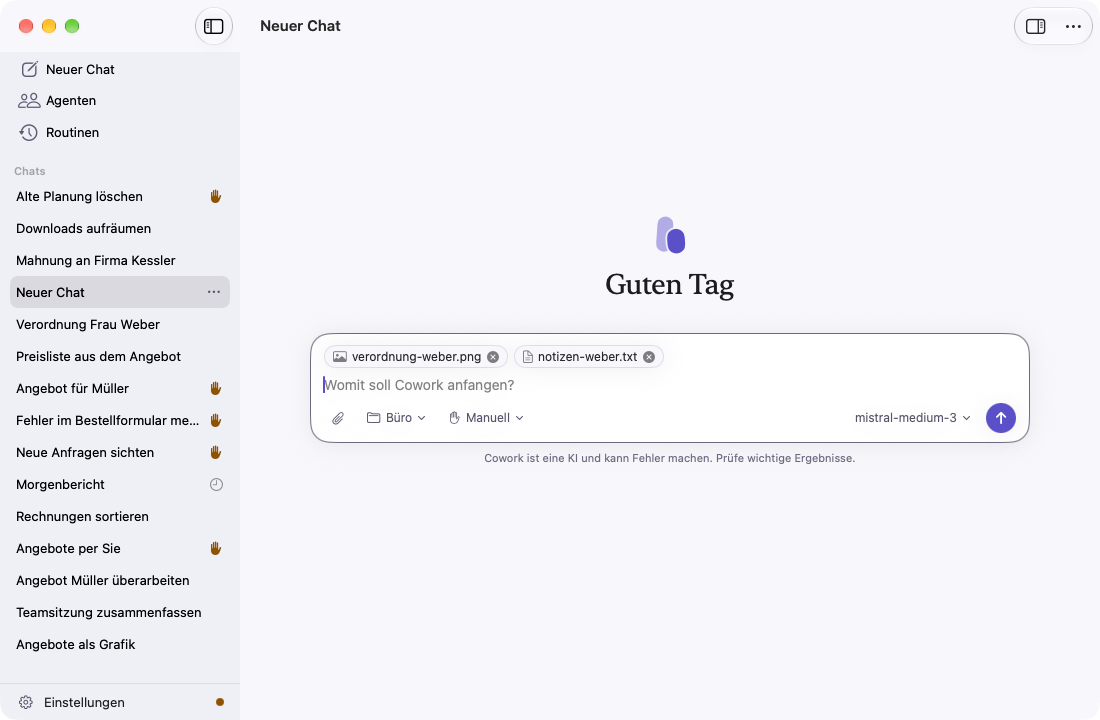
Unter dem Eingabefeld stehen die Büroklammer, der Ordner, der Modus und das Modell.
Ein Ordner für den Chat
Mit einem Ordner kann der Agent in diesem Chat Dateien lesen und, wenn du es erlaubst, Dateien anlegen, verschieben oder in den Papierkorb legen. Er weiß, wie der Ordner heißt und wo er liegt, und auch, dass er auf einem Mac arbeitet. Du musst ihm das nicht erklären. Zum Beispiel einen Ordner „Büro“ mit den Unterlagen, an denen du gerade arbeitest.
Klicke auf den Ordner-Knopf (ohne Ordner steht dort Ordner wählen):
- Ordner wählen … öffnet die Auswahl auf deinem Mac.
- Unter Zuletzt benutzt stehen die Ordner, die du zuletzt gewählt hast.
- Ohne Ordner arbeiten nimmt dem Chat den Ordner wieder weg.
Der Knopf zeigt den Namen des Ordners. Fährst du mit der Maus darüber, siehst du, wo er liegt. Ein neuer Chat beginnt im Ordner seines Agenten (siehe Agenten). Was der Agent mit dem Ordner darf, steht dort auch.
Der Ordner bleibt beim Chat, auch nachdem du Cowork beendet hast.
Dateien mitschicken
So legst du Dateien zu deiner Nachricht:
- Klicke auf die Büroklammer (Dateien anhängen) und wähle eine oder mehrere Dateien.
- Ziehe Dateien aus dem Finder in den Chat.
- Hast du im Finder Dateien kopiert oder ein Bild, zum Beispiel ein Bildschirmfoto, füge sie mit ⌘V in das Eingabefeld ein.
Die Dateien erscheinen über dem Eingabefeld. Mit dem kleinen × nimmst du eine wieder heraus. Abgeschickt werden sie mit deiner Nachricht. Du kannst auch nur Dateien schicken, ohne Text.
Mitschicken kannst du:
- Bilder (PNG, JPEG, GIF, WebP), bis 5 MB,
- Textdateien,
- Word-, Excel- und PowerPoint-Dateien (.docx, .xlsx, .pptx),
- PDF-Dateien,
höchstens zehn auf einmal. Der Text aller Dateien einer Nachricht darf zusammen 256 KB haben. Das reicht für lange Dokumente; bei einer sehr großen Tabelle schick einen Ausschnitt.
Aus Word, Excel und PowerPoint liest Cowork den Text, nicht das Aussehen:
- Word: den Text mit Kopf- und Fußzeilen, Fußnoten und Tabellen. Bilder, Kommentare und die Formatierung fehlen.
- Excel: jedes Blatt Zeile für Zeile mit den gespeicherten Werten. Ein Datum bleibt ein Datum, andere Zahlenformate fallen weg: Aus 19 % wird 0,19. Diagramme sieht der Agent nicht.
- PowerPoint: den Text jeder Folie in der Reihenfolge der Präsentation, ohne Bilder und ohne Notizen.
- PDF: den Text jeder Seite. Bei einer eingescannten Seite liest Cowork die Schrift auf deinem Mac, und einzelne Buchstaben oder Ziffern können falsch sein. Prüf Zahlen und Namen daher nach. Bilder und Formularfelder fehlen. Ein langes Scan-PDF braucht eine Weile. Dauert das Lesen zu lange, schickt Cowork die Nachricht nicht ab und sagt es dir. Teile die Datei dann auf oder schick mehrere Scans einzeln.
Das geht noch nicht:
- Alte Office-Dateien (.doc, .xls, .ppt) und Dateien mit Kennwort. Speichere sie neu als .docx, .xlsx oder .pptx, ohne Kennwort. Ein PDF mit Kennwort speicherst du ohne Kennwort neu.
- Eine PDF-Datei ohne jeden Text, zum Beispiel leere Seiten oder reine Bilder, kann Cowork nicht lesen.
Nimmt Cowork eine Datei nicht an, sagt es dir, welche es war und was du tun kannst.
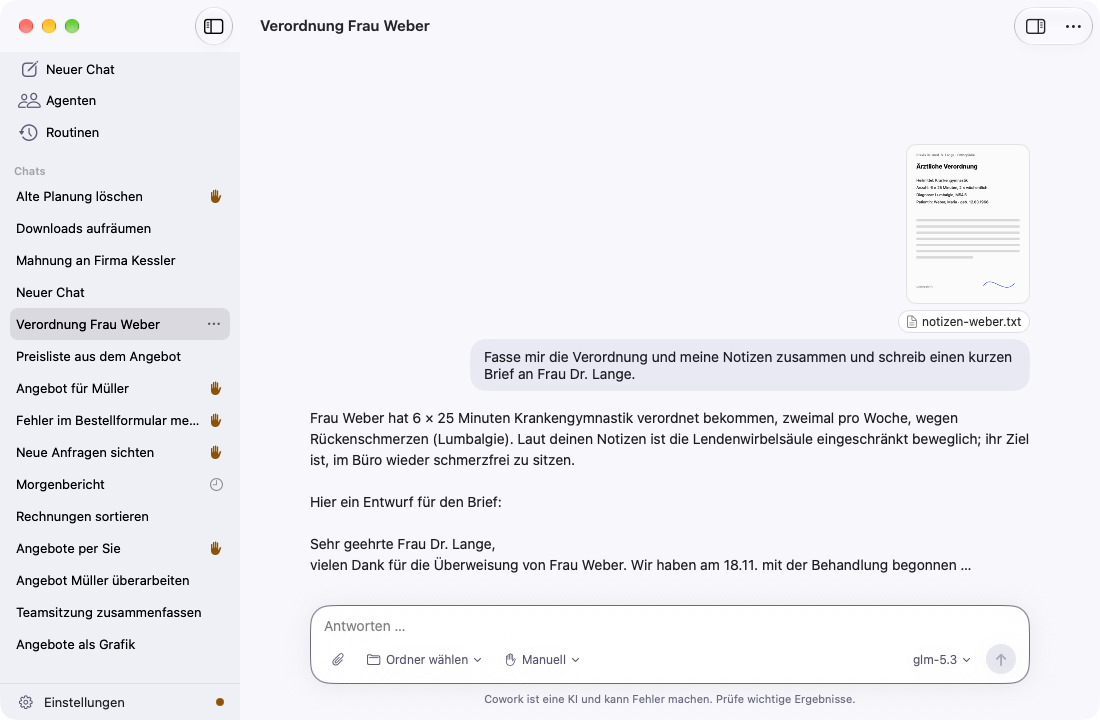
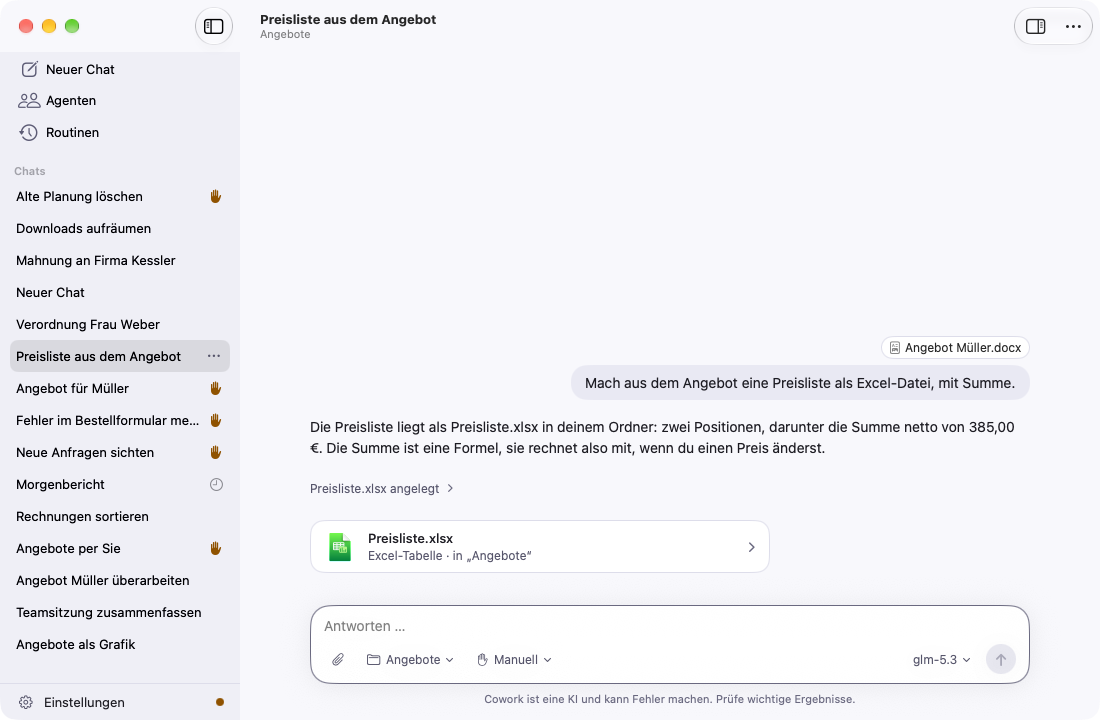
Im Chat siehst du Bilder klein über deiner Nachricht, andere Dateien mit ihrem Namen. Ein Klick öffnet die Datei.
Die Datei bleibt, wo sie ist
Cowork kopiert die Dateien nicht. Es liest sie bei jeder Antwort neu von ihrem Platz auf deinem Mac. Löschst oder verschiebst du eine Datei, sieht der Agent sie danach nicht mehr. Eingefügte Bilder legt Cowork in seinem eigenen Ordner ab (in deinem Benutzerordner unter Library › Application Support › eu.schnaq.cowork › attachments). Nimmst du ein eingefügtes Bild vor dem Senden wieder heraus oder löschst du den Chat, löscht Cowork es dort auch.
Ob das Modell Bilder versteht, hängt vom Modell ab. Kann es das nicht, meldet der Server einen Fehler, und Cowork sagt dir: „Vielleicht versteht es keine Bilder.“ Wähle dann unten ein anderes Modell.
Ein anderes Modell wählen
Der Modell-Knopf zeigt, welches Modell in diesem Chat antwortet. Gibt es mehr als eines, wählst du hier ein anderes, auch in einem neuen Chat vor der ersten Nachricht. Die Wahl gilt nur für diesen Chat und ab der nächsten Antwort.
Ganz oben steht Standard: Dann antwortet das Modell des Agenten, und ist dort keins eingestellt, das Standard-Modell aus den Einstellungen (siehe Verbindungen). In Klammern steht, welches das gerade ist. Hinter den Modellen steht leise, ob sie günstig, mittel oder teuer sind, und beim passenden Modell Empfohlen. So kommst du auch nach einer eigenen Wahl wieder zurück.
Während der Agent arbeitet, lassen sich Ordner und Modell nicht ändern.
Aufwand
Bei manchen Modellen steht neben dem Modellnamen auch der Aufwand, zum Beispiel „glm-5.3 · Hoch“. Er sagt, wie gründlich das Modell nachdenkt:
- Standard: Das Modell entscheidet selbst.
- Niedrig: antwortet schnell, für einfache Fragen.
- Mittel: für die meisten Aufgaben.
- Hoch: denkt länger nach, für knifflige Aufgaben. Das dauert länger und kostet bei deinem Anbieter etwas mehr.
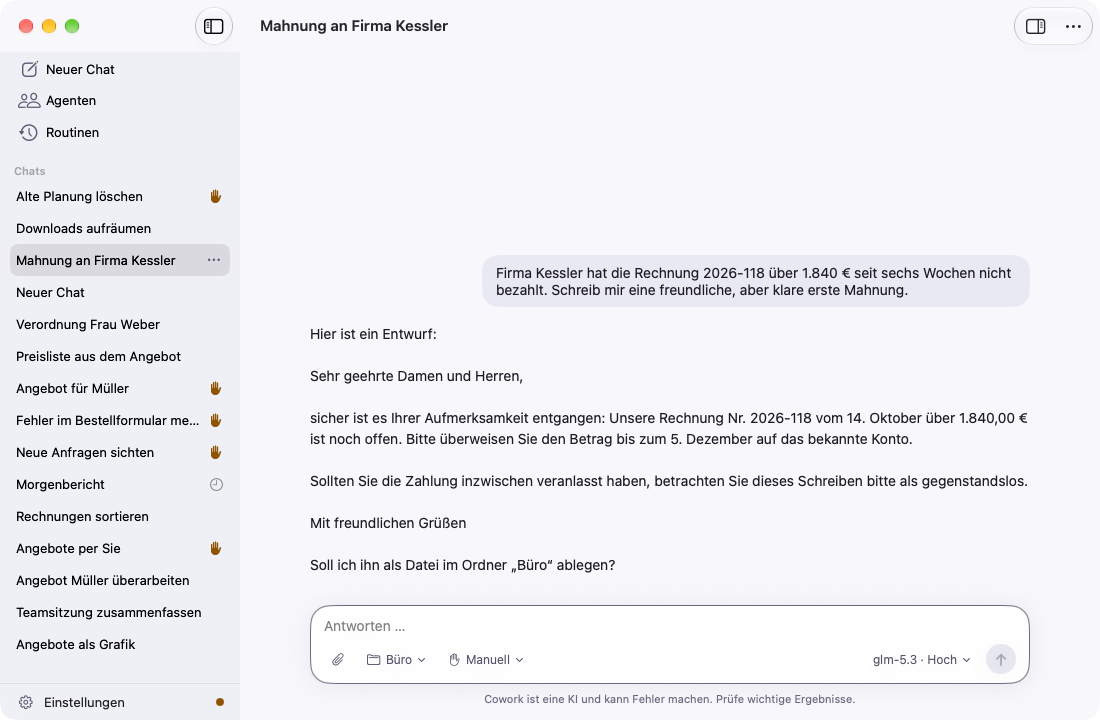
Gibt es den Aufwand bei einem Modell nicht, siehst du ihn dort auch nicht. Die Wahl gilt für diesen Chat. Neue Chats eines Agenten beginnen mit dem Aufwand, den du beim Agenten oder, für Cowork selbst, in den Einstellungen unter Allgemein eingestellt hast.
Vorschau und Entwürfe
Was Cowork für dich schreibt, ist eine Datei: ein Brief, eine Tabelle, eine Seite. Sie erscheint als Karte unter der Antwort, mit Art der Datei und Ort, zum Beispiel „Word-Dokument · Fassung 2 · in „Briefe““. Ein Klick auf die Karte zeigt die Datei rechts neben dem Chat, in der Vorschau. Bei Claude heißen solche Dateien Artefakte.
Die Vorschau öffnet sich von selbst, wenn Cowork eine Datei fertig geschrieben hat. Du öffnest und schließt sie auch mit dem Knopf in der Titelleiste (Vorschau zeigen und Vorschau schließen) oder mit ⌥⌘I. Hast du sie in einem Chat geschlossen, öffnet sie sich dort nicht mehr von selbst. Ein Klick auf einen Anhang oder auf den Schritt „angelegt“ zeigt die Datei auch. Oben in der Vorschau listet der Name mit dem kleinen Pfeil Dateien in diesem Chat auf. Unter dem Namen stehen In Word öffnen (oder die App, die deine Datei öffnet) und Im Finder zeigen.
Ein Brief in Word, mehrmals überarbeitet
Du hast einen Ordner „Briefe“ gewählt und bittest Cowork um ein Angebot als Word-Datei. Du sagst: „Nimm den Rabatt in Absatz 2 auf.“ Cowork schreibt dieselbe Datei neu, es gibt keine zweite. Unter jeder Antwort steht eine Karte, ab der zweiten mit Fassung 2, dann Fassung 3. Die älteren Karten heißen „Fassung 1 von 3“. Klickst du eine an, siehst du diese Fassung als Text, mit dem Hinweis „In der Datei steht die neueste“. Neueste zeigen bringt dich zurück.
Eine ältere Fassung holst du zurück, indem du Cowork im Chat darum bittest: „Nimm wieder Fassung 1.“ Einen eigenen Knopf dafür gibt es nicht.
Cowork überschreibt nur Word- und Excel-Dateien, die es in diesem Chat selbst geschrieben hat und die du nicht geändert hast. Hast du die Datei in Word bearbeitet, bleibt sie, wie sie ist, und Cowork wählt einen neuen Namen.
Eine Excel-Liste bereinigen
Du schickst eine Excel-Datei und bittest Cowork, sie aufzuräumen. Deine Datei bleibt unverändert. Cowork legt daneben eine neue Datei mit einem Wort mehr im Namen an. Beide stehen in der Liste Dateien in diesem Chat.
Eine Zusammenfassung in einem Chat ohne Ordner
Hat der Chat keinen Ordner, sieht Cowork keine Dateien von dir. Schreibt es etwas, etwa eine Zusammenfassung, ist das ein Entwurf: Die Karte sagt „Entwurf“, in der Vorschau steht „liegt bei Cowork“. Die Datei liegt in Coworks eigenem Ordner. Klicke auf Sichern unter …, wähle einen Ort, und die Datei liegt als Kopie dort. Danach steht „Gesichert in „…““. Das Fenster fragt nach, bevor es eine Datei ersetzt. Löschst du den Chat, gehen seine Entwürfe verloren.
Was die Vorschau zeigt
Die Vorschau zeigt Word, Excel, PowerPoint, PDF, Bilder, Text und CSV so, wie der Mac sie anzeigt, und Markdown-Dateien als Text. Eine Seite (.html oder .svg), zum Beispiel eine Auswertung mit Balken, zeigt sie vereinfacht. Das steht darunter: „Vereinfachte Ansicht: ohne Internet, Links sind aus.“ Skripte laufen nicht, Bilder aus dem Internet erscheinen nicht, Links tun nichts. In Word-Dateien siehst du das Aussehen, das Cowork macht, nicht das einer Vorlage.
Für alles andere, und für Dateien über 50 MB, steht dort „Für diese Datei gibt es keine Vorschau.“ Ist eine Datei verschoben oder gelöscht, steht „Die Datei liegt nicht mehr an diesem Ort.“ und die Karte ist grau. Cowork öffnet nur Dateien, bei denen das ungefährlich ist, also keine fremden Programme.
Wenn der Agent fragt
Bevor ein Agent in deinem Ordner etwas verändert, fragt er dich im Chat: eine Datei anlegen, überschreiben, verschieben, umbenennen oder in den Papierkorb legen, oder etwas in einem anderen Dienst tun. Du siehst genau, was er vorhat, und klickst auf Erlauben oder Ablehnen. Wie das aussieht, steht unter Agenten und Konnektoren.
Wartet ein Chat auf dich, zeigt die Seitenleiste eine Hand neben ihm. Eine kleine Uhr heißt: Diesen Chat hat eine Routine gestartet.
Umbenennen, archivieren und löschen
Jeder Chat in der Seitenleiste hat ein …-Menü (auch mit der rechten Maustaste):
- Umbenennen … gibt ihm einen neuen Titel.
- Archivieren legt ihn unten in der Seitenleiste unter Archiv ab. Er bleibt lesbar, steht aber nicht mehr zwischen den anderen.
- Wiederherstellen (bei archivierten Chats) holt ihn zurück an seinen alten Platz. Das passiert auch, wenn du in einem archivierten Chat etwas schreibst.
- Löschen … entfernt ihn mit allen Nachrichten und Entwürfen. Das lässt sich nicht rückgängig machen.
Chats bleiben gespeichert, auch wenn du Cowork beendest. Was Cowork sich aus einem Chat gemerkt hat, bleibt auch, wenn du den Chat löschst: Es steht im Gedächtnis.