 Cowork
-Team
Eine Person richtet Verbindung, Modell und Agenten einmal ein. Alle anderen melden sich an und haben alles.
Mit einem Cowork-Team muss nicht jede Person Cowork selbst einrichten. Eine Person verwaltet das Team im Browser, im Team-Portal. Alle anderen melden sich in Cowork an und bekommen automatisch:
- die Verbindung zu den KI-Modellen,
- das Standard-Modell und auf Wunsch eine Liste erlaubter Modelle,
- die Agenten des Teams.
Ein Cowork-Team ist freiwillig. Cowork funktioniert auch ohne.
Welcher Team-Server?
Wir wollen unter https://teams.cowork.schnaq.com einen Team-Server betreiben:
das Team-Portal. Er läuft noch nicht. Bis dahin braucht ihr einen eigenen, siehe
Team-Portal selbst betreiben.
Für Mitglieder
Anmelden
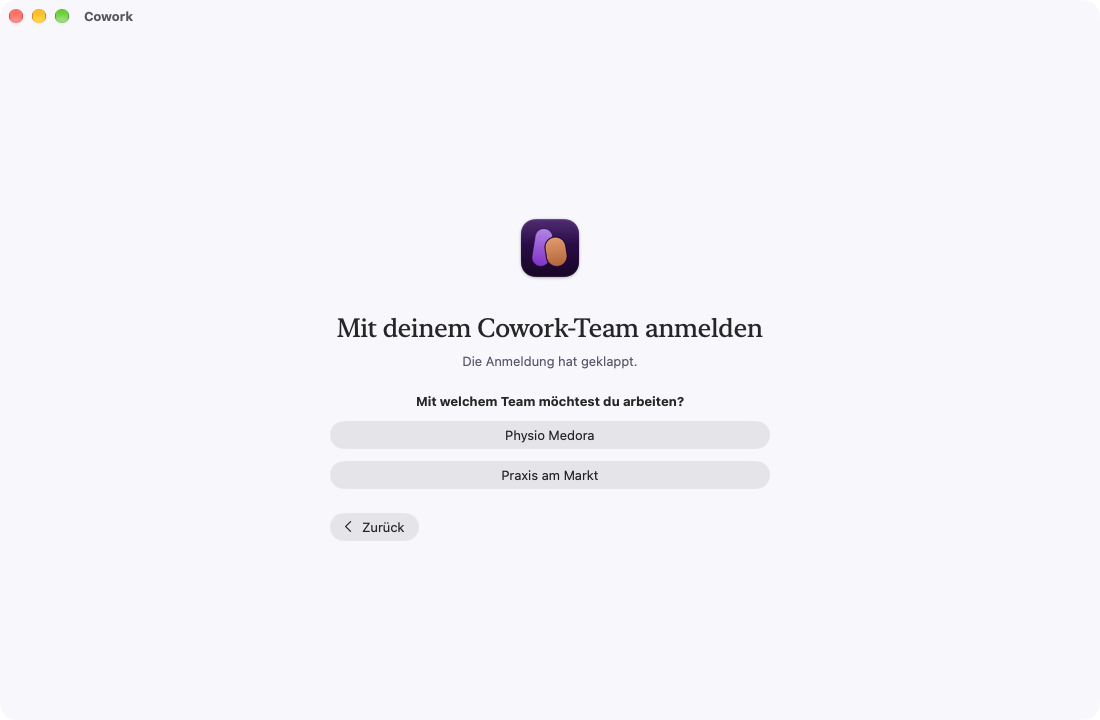
Beim ersten Start beantwortest du die Frage Gehörst du zu einem Cowork-Team? mit Ja, mit meinem Cowork-Team anmelden und klickst auf Im Browser anmelden. Später geht das in den Einstellungen unter Team mit Mit deinem Cowork-Team anmelden. Melde dich im Browser mit der Adresse an, zu der du eingeladen wurdest. Danach kannst du zurück zu Cowork. Die Schritte im Einzelnen stehen unter Erste Schritte.
Was du siehst
In den Einstellungen unter Team stehen, mit wem du angemeldet bist, dein Team, deine Rolle und wann Cowork zuletzt abgeglichen hat. Bist du in mehreren Teams, wechselst du hier das Team.
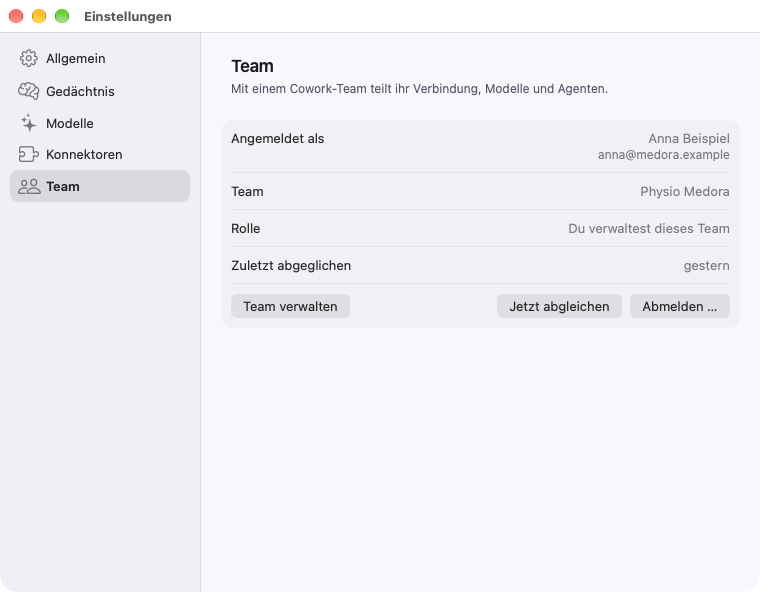
- Die Verbindung des Teams heißt wie das Team und trägt den Hinweis Vom Team verwaltet.
- Agenten des Teams tragen das Zeichen Team. Du kannst bei ihnen nur Ordner, Konnektoren und Auto-Modus ändern.
- Deine eigenen Agenten, Chats und Verbindungen bleiben, wie sie sind.
Cowork gleicht beim Start und dann alle fünf Minuten mit dem Team ab. Mit Jetzt abgleichen geht es sofort. Ändert das Team das Standard-Modell, gilt das neue auch bei dir. Hat dein Team ein Standard-Modell, fragt Cowork dich beim Anmelden nicht nach einem Modell. Hast du selbst ein anderes gewählt, bleibt deine Wahl, bis das Team es wieder ändert.
Wenn etwas nicht stimmt
- „Deine Anmeldung ist abgelaufen.“ Klicke auf Neu anmelden. Bis dahin bleibt alles, wie es war.
- Du wurdest aus dem Team entfernt: Verbindung und Agenten des Teams verschwinden. Deine Chats bleiben. Bist du noch in genau einem anderen Team, wechselt Cowork von selbst dorthin.
Abmelden
Abmelden … in den Einstellungen. Die Agenten und die Verbindung deines Teams verschwinden dann von diesem Mac. Deine Chats bleiben.
Für die Person, die das Team verwaltet
Du richtest das Team im Team-Portal ein, einer Webseite. Du kommst dorthin über die Adresse des Team-Servers in deinem Browser, oder in Cowork über Team anlegen (wenn du noch in keinem Team bist) und Team verwalten (wenn du das Team verwaltest). Im Portal heißt deine Rolle Admin.
Anmelden und Team anlegen
Klicke auf Mit Konduit anmelden. Du brauchst dafür ein Konto bei Konduit. Gib unter Name des Teams zum Beispiel den Namen deiner Praxis oder Firma ein und klicke auf Team anlegen. Du bist jetzt Admin des Teams.
Eine Anmeldung im Portal gilt zwölf Stunden. Danach meldest du dich neu an.
Personen einladen
Unter Mitglieder trägst du eine E-Mail-Adresse ein, wählst die Rolle (Mitglied oder Admin) und klickst auf Einladen. Eine Adresse, die schon im Team ist, nimmt das Portal hier nicht an.
Es wird keine Einladungs-E-Mail verschickt. Sag der Person selbst Bescheid: Sie meldet sich in Cowork mit genau dieser Adresse an. Bis dahin steht bei ihr Eingeladen. Die Adresse muss bei Konduit bestätigt sein.
Die Verbindung einrichten
Unter Verbindung wählst du den Anbieter: Konduit oder Eigene Adresse (jeder Dienst, der die OpenAI-Schnittstelle spricht, dann mit Adresse). Unter Schlüssel trägst du den Zugangsschlüssel ein und klickst auf Speichern.
Ohne Schlüssel bekommt dein Team bei Konduit keine Verbindung. Das Portal zeigt einen gespeicherten Schlüssel nie wieder an, nur seine letzten vier Zeichen und wann er zuletzt ersetzt wurde.
- Lässt du das Feld Schlüssel beim Speichern leer, bleibt der gespeicherte Schlüssel.
- Änderst du Anbieter oder Adresse und lässt das Feld leer, wird der gespeicherte Schlüssel entfernt. Das Portal sagt es dir. So geht ein Schlüssel nie an einen anderen Anbieter.
- Änderst du Anbieter oder Adresse, gehen Standardmodell und erlaubte Modelle in jedem Fall mit: Die neue Verbindung bietet andere Modelle an.
- Verbindung entfernen fragt nach und nimmt Schlüssel, Standardmodell und die erlaubten Modelle mit.
Modelle festlegen
Beim Speichern der Verbindung fragt das Portal sie, welche Modelle sie anbietet. Unter Modelle wählst du daraus das Standardmodell und kreuzt unter Erlaubte Modelle an, welche die Mitglieder in Cowork sehen. Ist nichts angekreuzt, sind alle erlaubt. Liste aktualisieren fragt die Verbindung erneut.
Kann das Portal die Liste nicht abrufen, zeigt die Seite das Feld Modelle
der Verbindung. Dort trägst du ein Modell pro Zeile ein, mit genau dem Namen,
den der Anbieter nutzt, und klickst auf Liste speichern. Das ist immer so
bei einem Server in eurem eigenen Netz: Das Portal ruft nur Adressen im
Internet auf, und nur über https. Speichern klappt trotzdem, und Cowork auf
euren Macs erreicht den Server wie gewohnt.
Agenten anlegen
Unter Agenten klickst du auf Agent anlegen und füllst Name, Beschreibung und Anweisung aus. Ohne Auswahl bei Modell nutzt der Agent das Standardmodell.
Jede Seite speichert für sich und sagt dir in einer Zeile, ob es geklappt hat. Alle im Team bekommen die Änderungen beim nächsten Abgleich, spätestens nach fünf Minuten.
Ein Zugangsschlüssel für alle
Der Team-Server speichert den Schlüssel verschlüsselt. Alle im Team bekommen ihn aber im Klartext auf ihren Mac. Verlässt jemand das Team, hat diese Person den Schlüssel noch. Erstelle dann bei deinem Anbieter einen neuen Schlüssel, trag ihn unter Verbindung ein und sperre den alten. Eine Auswertung, wer wie viel genutzt hat, gibt es noch nicht.
Weitere Einstellungen
- Unter Einstellungen änderst du den Namen des Teams. Die Adresse des Teams im Portal bleibt dabei gleich.
- Die Rolle einer Person änderst du unter Mitglieder direkt in der Liste. Entfernen nimmt sie aus dem Team, Zurückziehen löscht eine Einladung. Ein Team braucht immer mindestens einen Admin, der sich schon angemeldet hat: Diese Person kann nicht entfernt und nicht zum Mitglied gemacht werden und das Team nicht verlassen.
- Team löschen unter Einstellungen löscht das Team mit Verbindung, Agenten und Mitgliederliste für alle. Zur Bestätigung tippst du den Namen des Teams ein.
Mitglieder sehen im Portal das Team, seine Modelle und Agenten, können aber nichts ändern. Die Mitgliederliste sehen nur Admins. Unter Einstellungen können Mitglieder das Team verlassen.