 Cowork
Konnektoren
Mit Konnektoren nutzen deine Agenten andere Dienste, zum Beispiel Notion.
Ein Konnektor verbindet Cowork mit einem anderen Dienst. Ein Agent, dem du den Konnektor gibst, kann dann dessen Werkzeuge benutzen: zum Beispiel in Notion Seiten suchen oder eine neue anlegen.
Der Dienst muss das anbieten. Für einige bekannte Dienste kennt Cowork die Adresse. Sonst bekommst du sie vom Anbieter des Dienstes oder von der Person, die bei euch die IT betreut.
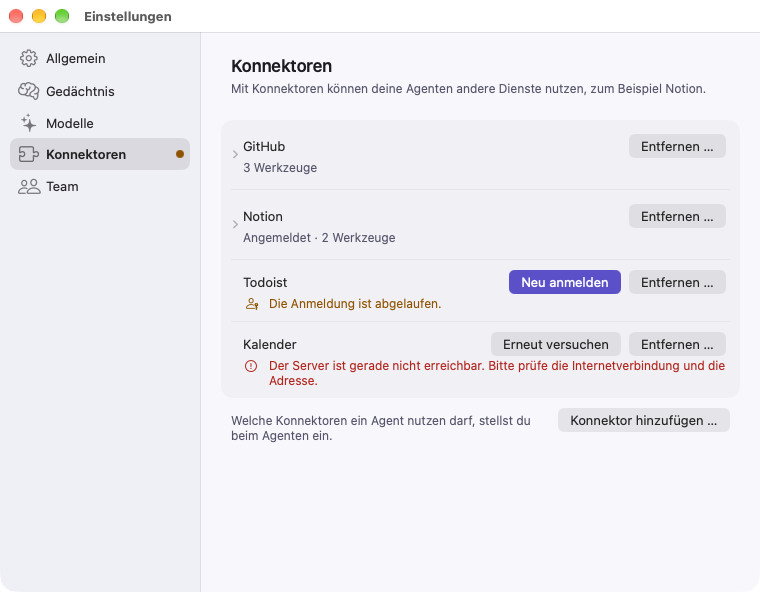
Einen Konnektor hinzufügen
Öffne die Einstellungen (⌘,) und klicke unter Konnektoren auf Konnektor hinzufügen ….
Klicke auf einen Dienst aus der Liste. Cowork fügt ihn sofort hinzu und öffnet deinen Browser zum Anmelden (siehe unten). Damit bist du hier fertig.
Steht dein Dienst nicht da, wähle Anderer Dienst …. Gib einen Namen
ein, zum Beispiel „GitHub“, und die Adresse. Sie beginnt mit https://.
Braucht der Dienst einen Zugangsschlüssel, füge ihn unter Zugangsschlüssel (falls nötig) ein. Meldest du dich im Browser an, lass das Feld leer.
Klicke auf Hinzufügen. Cowork verbindet sich sofort und fragt ab, welche Werkzeuge der Dienst hat.
Klickst du in der Liste auf einen Konnektor, siehst du seine Werkzeuge. Werkzeuge mit dem Zeichen ändert etwas verändern etwas im Dienst. Die anderen lesen nur.
Ist ein Dienst gerade nicht erreichbar, steht das unter seinem Namen, mit dem Knopf Erneut versuchen. Ändern kannst du einen Konnektor nicht: Entferne ihn mit Entfernen … und füge ihn neu hinzu.
Im Browser anmelden
Viele Dienste wollen, dass du dich bei ihnen selbst anmeldest, statt einen Zugangsschlüssel einzutragen. Das geht in Cowork so:
- Cowork öffnet nach dem Hinzufügen deinen Browser auf der Seite des Dienstes.
- Melde dich dort an und erlaube den Zugriff.
- Eine Seite sagt dir, dass du angemeldet bist. Schließ das Fenster und geh zurück zu Cowork.
In der Liste steht dann Angemeldet. Hat die Anmeldung nicht geklappt, klickst du bei dem Konnektor auf Im Browser anmelden. Ist sie später abgelaufen, steht dort Neu anmelden. Während Cowork wartet, kannst du mit Erneut öffnen den Browser noch einmal aufmachen oder mit Abbrechen aufhören. Entfernst du den Konnektor, vergisst Cowork auch deine Anmeldung.
Diese Dienste stehen in der Liste: Notion, Todoist, Airtable, Canva, monday.com und Calendly. Mit Anderer Dienst … geht es auch bei diesen Adressen:
| Dienst | Adresse |
|---|---|
| Linear | https://mcp.linear.app/mcp |
| Sentry | https://mcp.sentry.dev/mcp |
| Vercel | https://mcp.vercel.com |
Lass dort den Zugangsschlüssel leer. Nicht jeder Dienst erlaubt die Anmeldung im Browser. Bei einem anderen meldet Cowork das und du trägst einen Zugangsschlüssel ein, wenn du einen hast.
Einem Agenten geben
Ein Konnektor allein tut nichts. Öffne den Agenten (Agenten, dann Bearbeiten) und schalte unter Konnektoren ein, welche er nutzen darf. Das geht auch bei Agenten ohne Ordner.
Wann ein Agent fragt
- Werkzeuge, die nur lesen, benutzt der Agent sofort. Du siehst danach eine Zeile wie „GitHub: search_issues“.
- Werkzeuge, die etwas ändern, fragt er vorher an: Darf ich GitHub benutzen? Die Karte zeigt das Werkzeug und unter Mit diesen Angaben: genau das, was an den Dienst geht.
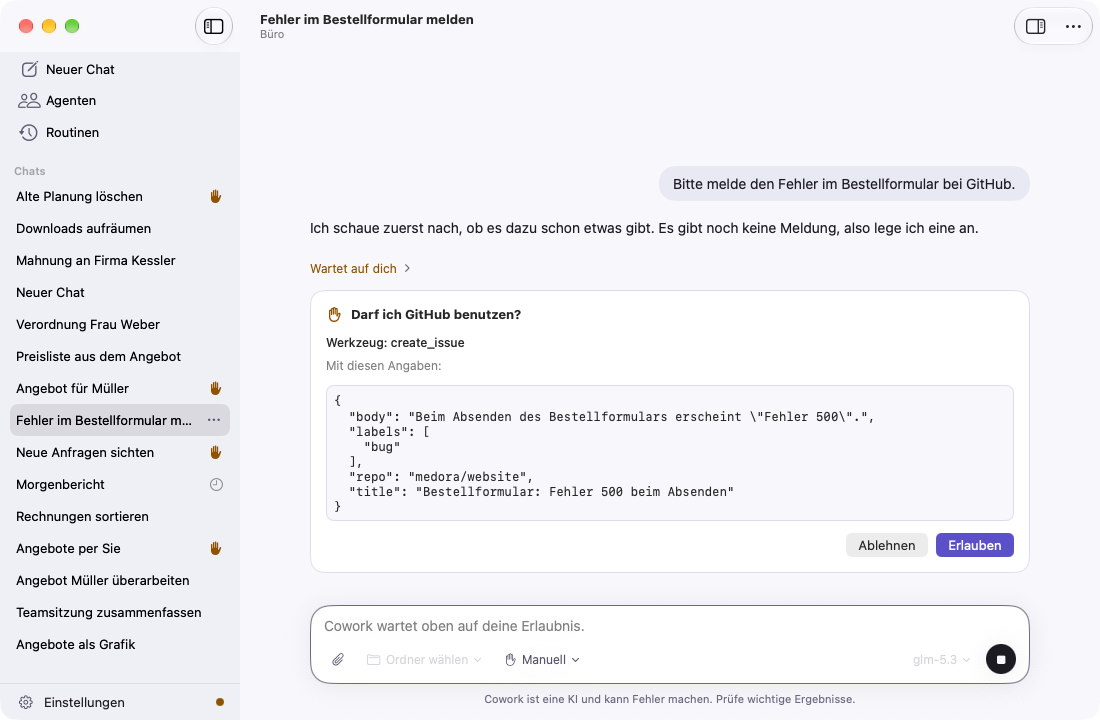
Im Auto-Modus prüft stattdessen ein zweites Modell. In einer Routine wird ohne Auto-Modus abgelehnt.
Wer sagt, was nur liest?
Ob ein Werkzeug nur liest, sagt der Dienst selbst. Cowork verlässt sich darauf. Gib deinen Agenten deshalb nur Konnektoren von Diensten, denen du vertraust.
Was ein Konnektor bekommt
Ein Dienst bekommt nur das, was der Agent ihm beim Benutzen eines Werkzeugs schickt, und den Zugangsschlüssel, wenn du einen eingetragen hast. Den Rest deiner Chats sieht er nicht. Was er zurückgibt, liest der Agent und damit auch das Modell deiner Verbindung.
Noch nicht
- Konnektoren, die das Team für alle einrichtet: noch nicht.
- Konnektoren, die als Programm auf deinem Mac laufen: noch nicht.