 Cowork
Erste Schritte
Cowork auf den Mac bringen, zum ersten Mal starten und den ersten Chat beginnen.
Installieren
Cowork läuft auf Macs mit Apple-Chip (M1 oder neuer) und macOS 15 oder neuer.
Lade Cowork für den Mac herunter.
Öffne die geladene Datei und ziehe Cowork in den Ordner „Programme“.
Starte Cowork aus dem Ordner „Programme“.
Cowork sucht danach selbst nach neuen Fassungen und bietet sie dir an. Unter Einstellungen › Allgemein › Updates kannst du das abschalten oder sofort suchen.
Beim ersten Start fragt macOS, ob Cowork seinen Eintrag im Schlüsselbund benutzen darf. Wähle „Immer erlauben“. Cowork verschlüsselt damit deine Zugangsdaten.
Wer Cowork lieber selbst aus dem Quellcode baut, findet die Anleitung unter Bauen und testen.
Zum ersten Mal starten
Beim ersten Start fragt Cowork in wenigen Schritten, wie es arbeiten soll. Jeder Schritt stellt eine Frage. Mit Zurück kommst du jederzeit einen Schritt zurück.
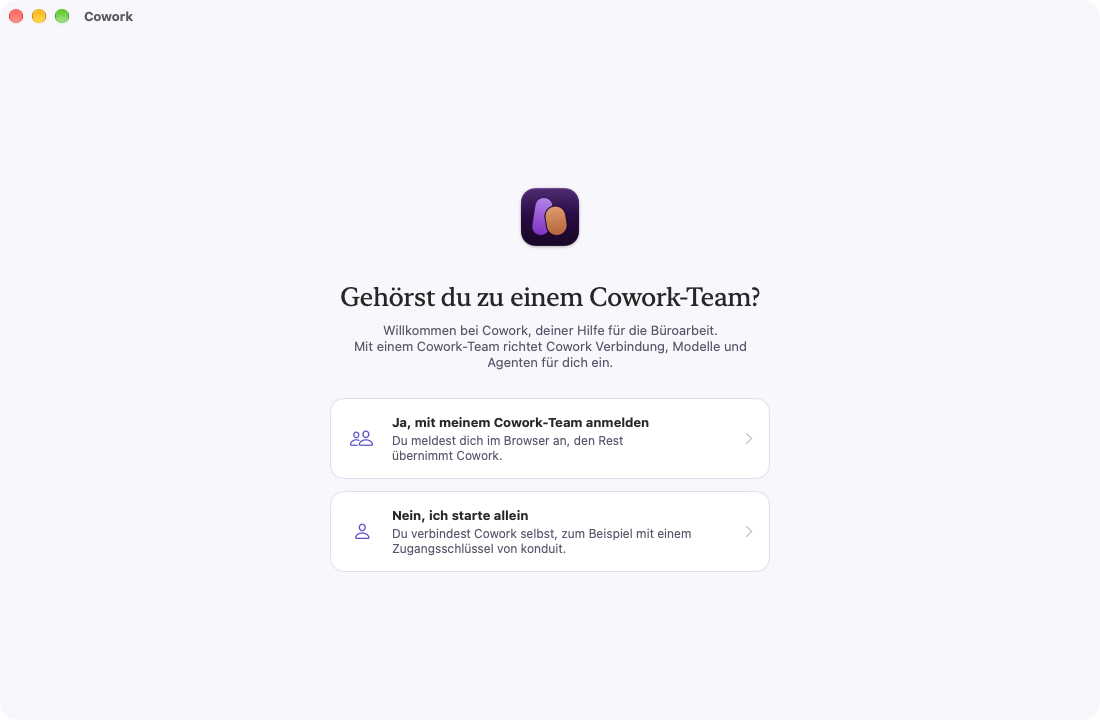
Die erste Frage lautet: Gehörst du zu einem Cowork-Team?
- Hat bei euch jemand ein Cowork-Team eingerichtet, wähle Ja, mit meinem Cowork-Team anmelden.
- Sonst wähle Nein, ich starte allein.
Mit deinem Cowork-Team
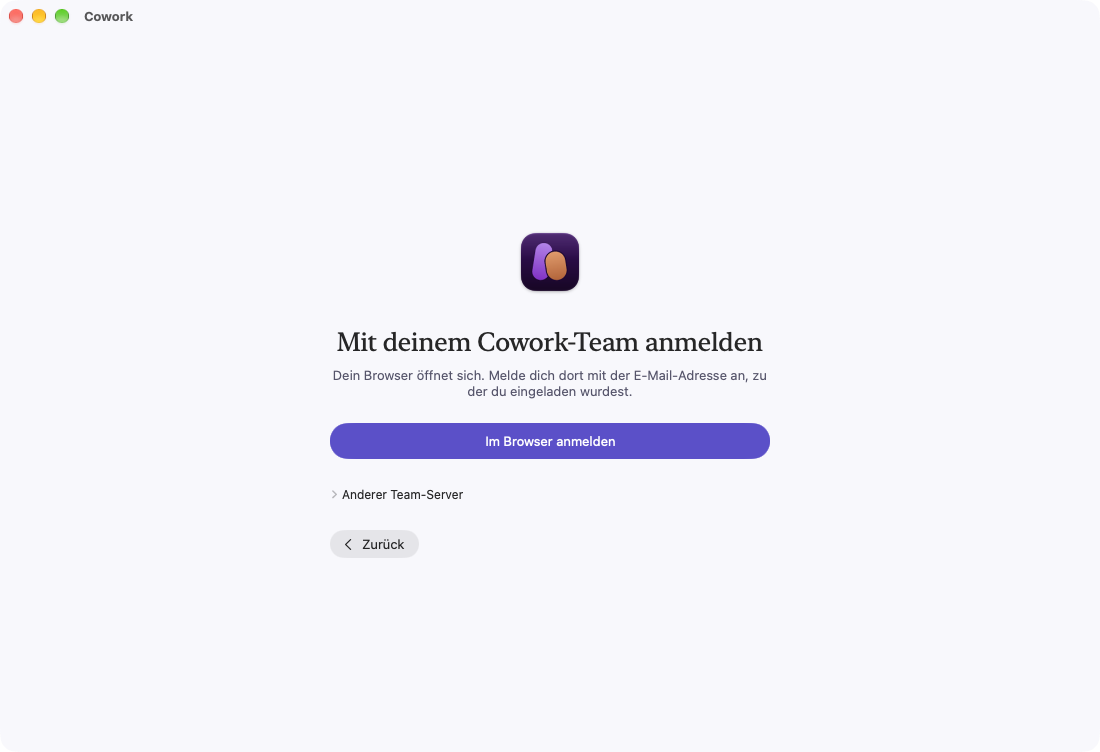
Klicke auf Im Browser anmelden. Dein Browser öffnet sich.
Melde dich dort an, mit der E-Mail-Adresse, zu der du eingeladen wurdest. Cowork zeigt so lange Im Browser anmelden …. Hat sich der Browser nicht geöffnet, klicke auf Erneut öffnen.
Bist du in mehreren Teams, fragt Cowork: Mit welchem Team möchtest du arbeiten? Wähle eins.
Cowork zeigt Dein Team wird eingerichtet … und übernimmt Verbindung, Modell und Agenten deines Cowork-Teams. Danach geht es los. Hat euer Team ein Standard-Modell, fragt Cowork dich nicht nach einem Modell. Sonst kommt die Frage wie unten beschrieben.
Siehst du stattdessen „Du bist angemeldet als …, aber noch in keinem Team“, hat dich noch niemand eingeladen. Bitte die Person, die euer Team verwaltet, dich mit genau dieser Adresse einzuladen. Danach klickst du auf Erneut prüfen.
Welcher Team-Server?
Cowork meldet dich bei https://teams.cowork.schnaq.com an. Diesen Team-Server
wollen wir betreiben, er läuft aber noch nicht. Bis dahin braucht ihr einen
eigenen, siehe Team-Portal selbst betreiben. Seine Adresse trägst du unter Anderer Team-Server im Feld
Adresse des Team-Servers ein, bevor du auf Im Browser anmelden klickst.
Das Feld gibt es nur in diesem Schritt.
Allein, mit einem Zugangsschlüssel
Ohne Cowork-Team brauchst du einen Zugangsschlüssel von konduit, einem Anbieter von KI-Modellen in der EU. Du bekommst ihn unter console.konduit.eu.
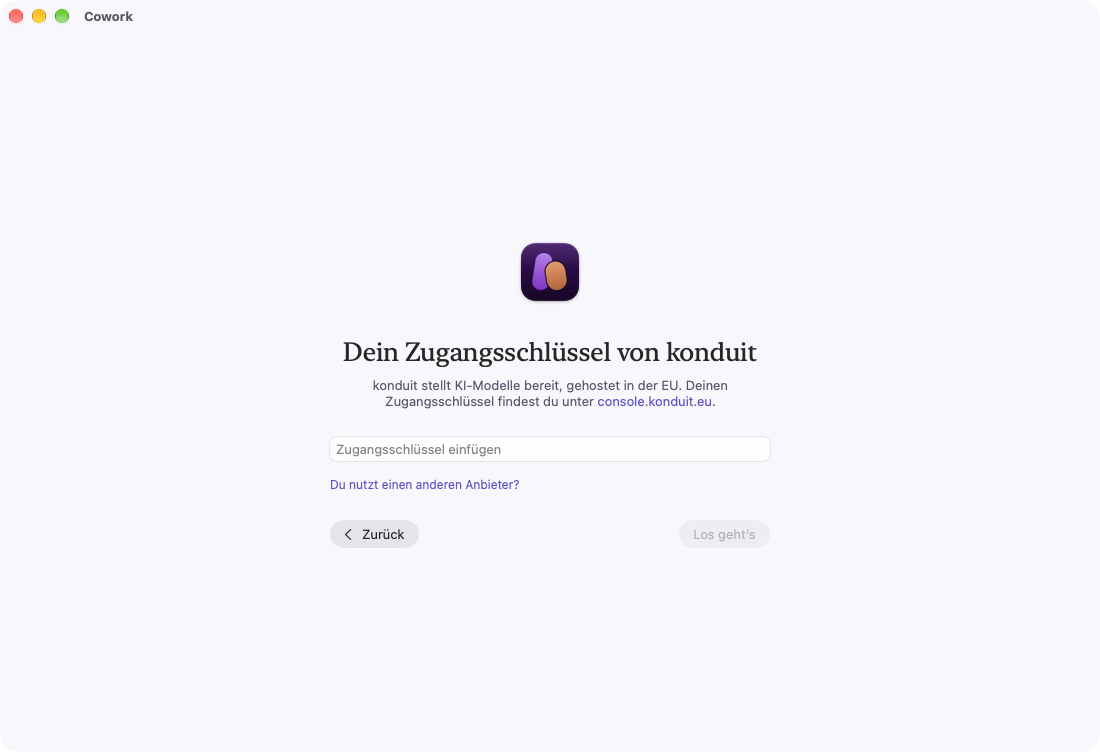
- Füge den Schlüssel in das Feld Zugangsschlüssel einfügen ein.
- Klicke auf Los geht’s.
Cowork prüft den Schlüssel. Danach fragt es: Mit welchem Modell soll Cowork arbeiten? Du siehst die Modelle der Verbindung mit ihrem Namen, oft mit einem Satz dazu, und dem Preis als Wort: günstig, mittel oder teuer. Das Modell mit Empfohlen ist schon gewählt. Es liegt beim Preis in der Mitte und kann mit Werkzeugen arbeiten, also zum Beispiel Dateien lesen. Wähle ein anderes, wenn du magst, und klicke auf Los geht’s. Du kannst das später in den Einstellungen und in jedem Chat ändern. Gibt es nur ein Modell, fragt Cowork nicht und nimmt es.
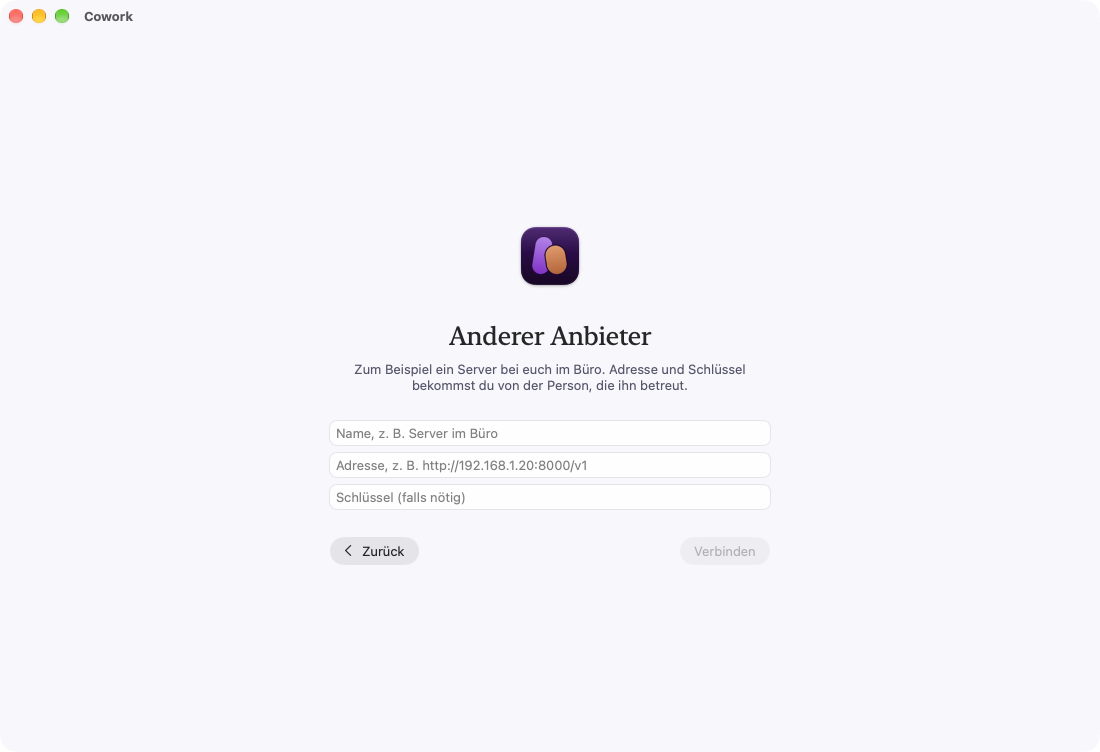
Laufen die Modelle woanders, zum Beispiel auf einem Server bei euch im Büro, klicke auf Du nutzt einen anderen Anbieter?. Dort trägst du Name, Adresse und, falls nötig, einen Schlüssel ein und klickst auf Verbinden. Mehr dazu unter Verbindungen.
Der erste Chat
- Klicke links oben auf Neuer Chat (oder drücke ⌘N).
- Schreib unten in Womit soll Cowork anfangen?, was du brauchst. Die Eingabetaste schickt ab, Umschalt und Eingabetaste macht eine neue Zeile.
- Die Antwort erscheint, während sie entsteht.
Ein neuer Chat läuft mit Cowork, dem Agenten, den die App mitbringt. Wie du eigene Agenten anlegst, steht unter Agenten. Wie du dem Chat einen Ordner gibst, Dateien mitschickst oder ein anderes Modell wählst, steht unter Chats.